Как установить eSIM на iPhone: инструкция по шагам
Обновлено 11 ноября 2026 года. Читать 4 мин.
Ставьте eSIM дома, пока есть Wi-Fi. Срок пакета от этого не сгорит: он считается с первого подключения к сети в стране поездки.
Одно предупреждение до начала. QR-код одноразовый: по правилам нашего поставщика он срабатывает на одном устройстве, и перенести eSIM на другой телефон потом нельзя. Сканируйте тем iPhone, с которым поедете.
Что проверить до установки
Подходят iPhone XS, XS Max, XR и все модели новее. У телефонов, купленных в континентальном Китае, eSIM есть только в отдельных моделях, их список ведёт Apple.
Если iPhone покупали у зарубежного оператора, откройте «Настройки», «Основные», «Об этом устройстве» и найдите строку «Блокировка оператором». Там должно стоять «SIM без ограничений». С любой другой надписью чужая eSIM не заработает, пока оператор не снимет привязку.
Страница заказа открыта на этом же iPhone
Самый короткий путь, работает на iOS 17.4 и новее.
- На странице заказа нажмите «Установить на iPhone».
- В окне «Активировать новую eSIM» выберите «Разрешить».
- Нажмите «Продолжить» внизу экрана.
Если кнопка не сработала, нажмите на сам QR-код и подержите палец: в меню появится пункт «Добавить eSIM».
Страница заказа открыта на другом экране
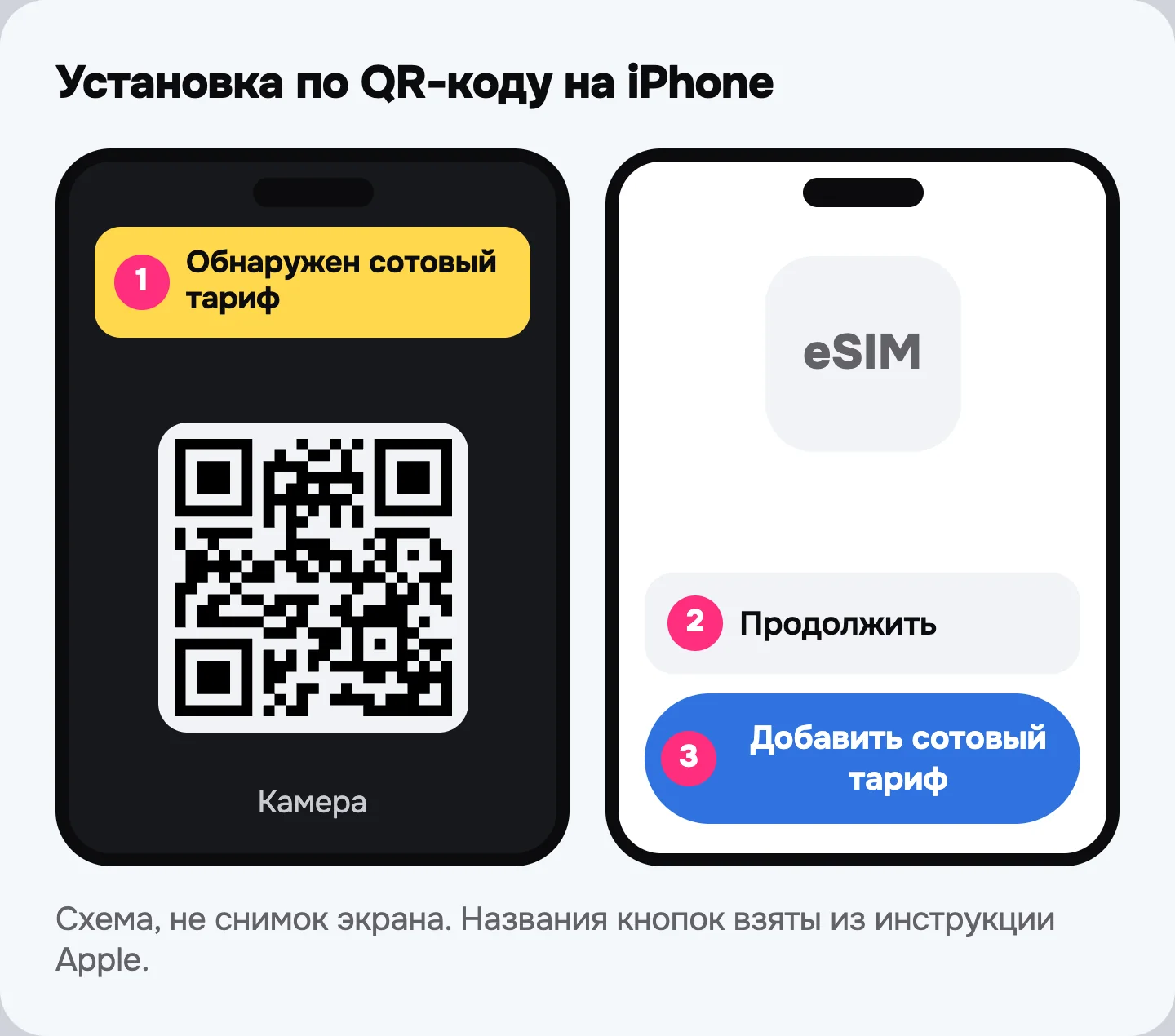
- Откройте на iPhone «Камеру» и наведите её на QR-код.
- Нажмите на уведомление «Обнаружен сотовый тариф».
- Нажмите «Продолжить», затем «Добавить сотовый тариф».
Камера не читает код
Тогда eSIM добавляется вручную. В «Настройках» откройте «Сотовую связь» и нажмите «Добавить сотовый тариф». На части версий iOS этот пункт называется «Добавить eSIM». Внизу экрана выберите «Ввести данные вручную».
Понадобится «Код для ручного ввода» со страницы заказа. Он выглядит так: LPA:1$адрес$код. Между знаками $ стоит адрес сервера, после второго знака идёт код активации.
После прилёта
- Откройте «Настройки», «Сотовая связь», «Сотовые данные» и выберите eSIM для поездки.
- В настройках этой eSIM включите «Роуминг данных». Пакет работает через сети местных операторов как роуминговый, поэтому без этого переключателя интернета не будет.
- На домашней SIM роуминг данных выключите.
Третий пункт пропускать не стоит. Apple пишет об этом прямо: когда включены оба номера, плата за роуминг по домашней карте всё равно может списаться.
На iOS 26 телефон после посадки иногда сам предлагает «Включение eSIM для путешествий». Чтобы остаться на связи по своему номеру, выберите вариант «Карта eSIM для путешествий и текущая карта eSIM». Как при этом не платить за звонки, мы разобрали в статье про свой номер и eSIM.
Интернета нет
Перепроверьте оба переключателя из прошлого раздела: «Роуминг данных» на eSIM и выбор линии в «Сотовых данных». Потом включите и выключите авиарежим, чтобы телефон заново нашёл сеть. Не помогло: напишите на support@esimapp.pro и приложите номер заказа.
Не удаляйте eSIM до возвращения. QR-код одноразовый, поставить её второй раз не получится.
Куда едете?
На странице страны есть пакеты, цены и сравнение с роумингом.
Турция, от 169 ₽ОАЭ, от 169 ₽Египет, от 169 ₽Таиланд, от 169 ₽Вьетнам, от 169 ₽Китай, от 169 ₽Грузия, от 239 ₽Армения, от 169 ₽Все страны
Откуда цифры и названия
Эти страницы мы открывали 11 ноября 2026 года. Если статья разошлась с вашим экраном или счётом, верьте первоисточнику и напишите на support@esimapp.pro, поправим.
- Apple: настройка карты eSIM на iPhone
- Apple: использование карты eSIM в iPhone за рубежом
- Apple: разблокировка iPhone для использования с другим оператором
- eSIM Access, наш поставщик: QR-код сканируется один раз одним устройством
Ещё по теме
- Роуминг МТС, билайна, МегаФона и Т2 или eSIM: сколько стоит неделя интернета
- Как установить eSIM на Android: Samsung Galaxy и Google Pixel
- Как проверить, поддерживает ли телефон eSIM
- Безлимитный интернет за границей: что остаётся после суточного объёма
- eSIM с номером или только интернет: как оставить свой номер на связи в поездке
- Вернулись из-за границы, а мобильный интернет не работает: ограничение на 24 часа
- Сколько интернета нужно в поездке: расчёт по дням и приложениям